Hugin entegrasyon işlemlerine başlamadan önce, ilk olarak Hugin Müşteri Hizmetleri ile iletişime geçmelisiniz.
Cihazınızın PixelPOS ile haberleşebilmesi ve GMP3 entegrasyonu sağlayabilmesi için Hugin tarafından cihazınıza "Entegrasyon Lisansı" tanımlanması zorunludur. Bu lisans işlemi Hugin tarafında tamamlanmadan lütfen aşağıdaki eşleştirme adımlarını denemeyiniz veya bize başvurmayınız.
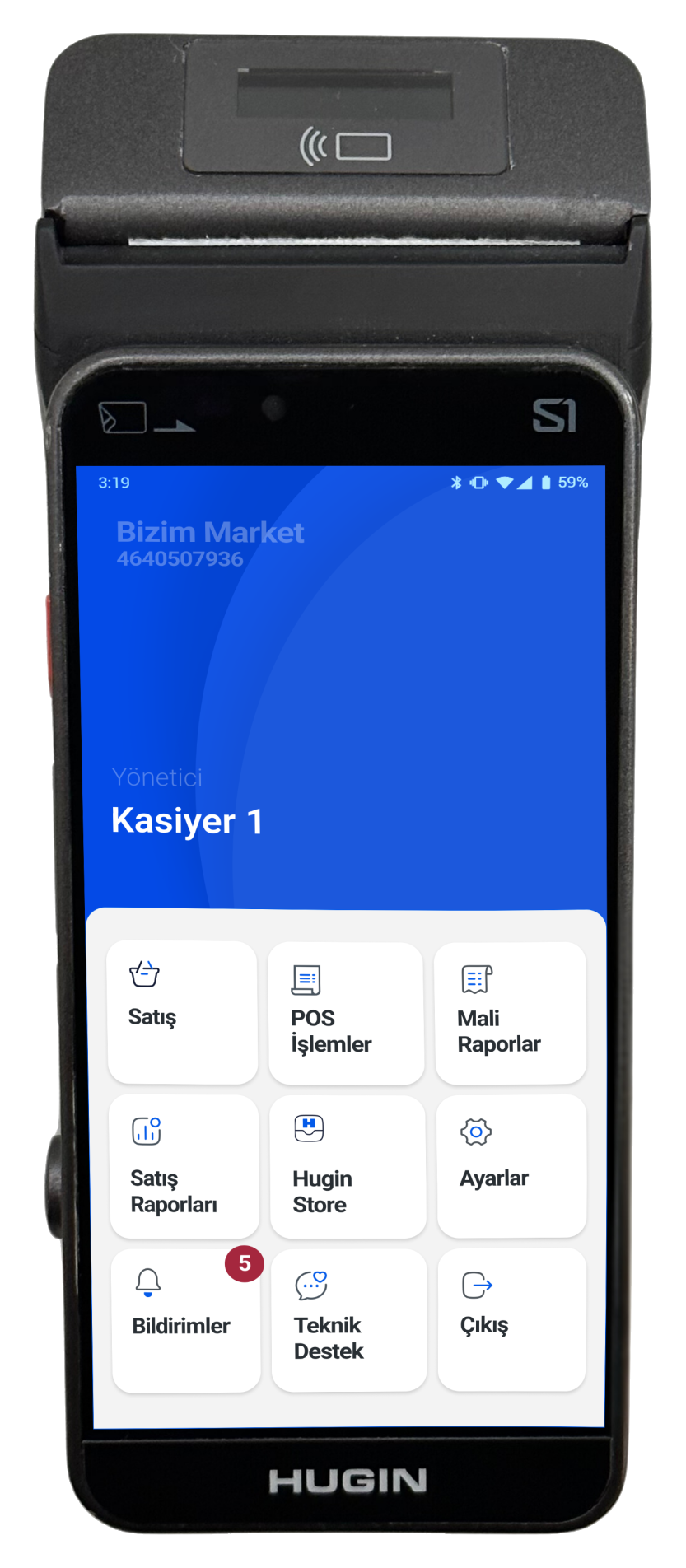
Hugin T300 & Hugin S1 ÖKC Entegrasyonu (TCP/IP)
PixelPOS üzerinden Hugin T300 ve Hugin S1 cihaz ekleme, eşleştirme, lisanslama ve satışta otomatik yazdırma adımları
İlk ve En Önemli Adım: Ön Koşullar
-
Bilgisayar internete bağlı.* PixelPOS'un kurulu olduğu bilgisayarın internete bağlı olduğundan emin olun (kablo bağlantısı önerilir).
-
Yazarkasa cihazı internete KABLO (Ethernet/CAT) ile sımsıkı bağlı.* Cihazın arkasındaki 'ETH' girişine, bilgisayarınızın bağlı olduğu modemden standart bir internet kablosu takın.
-
Cihazın IP adresi (ETH adresi) ve Sicil Numarası bilgi raporundan öğrenilmiş.* Nasıl öğrenilir? Cihazdan sırasıyla şu tuşlara basın:
1. MENÜ tuşuna basın.
2. Ayarlar'a girin (veya 0 tuşuna basın).
3. SİSTEM BİLGİ RAPORU'nu seçin.
* Yazdırılan kağıttaki "ETH Adresi:" (Örn: 192.168.1.50) sizin IP adresinizdir. Aynı kağıtta veya cihazın altında yazan sicil numarasını da (Mali ID) not alın. -
PixelPOS uygulamasındaki tüm ürünlerin KDV oranları doğru ayarlanmış.* Cihaz sadece %1, %10 ve %20 oranlarını tanır. Eski olan %8 ve %18 gibi oranları olan ürünleri gönderirseniz cihaz hata verir ve fiş yazmaz. PixelPOS'ta "Ürün İşlemleri" menüsünden tüm ürünlerin KDV'lerini düzenleyebilirsiniz. Eğer hiç ürününüz yoksa, ileride gireceğiniz yeni ürünlerin KDV'lerinin düzgün (%1, %10, %20) girildiğine emin olmalısınız.
-
Gerekli lisans işlemleri Yazarkasa POS firması (Hugin) tarafından açılmış.* Eşleştirme işlemini tamamlasanız bile satıştan fiş kesebilmek için, Hugin müşteri hizmetlerini arayıp cihazınızın "Entegrasyon (Harici Cihaz Modu)" lisansını açtırmanız gerekir.
Hızlı Özet
Aynı ağda çalışan cihaz, PixelPOS ve cihazın bilgi raporundaki IP adresi.
Ortalama 5-15 dakika sürer. İlk kurulumda lütfen adımları atlamayınız.
Cihazdaki YEŞİL tuş ile PixelPOS'taki Bağlantı Testi butonuna AYNI ANDA basılır!
Cihaz satışlarında fiş yazdırmak için yazarkasa lisansı ve PixelPOS entegrasyon lisansı gerekir.
İlk Adım: Bağlantılar ve İp Adresi Bulma
PixelPOS'un (bilgisayarınızın) ve Hugin cihazınızın haberleşmesi için aynı internet ağına bağlı olmaları şarttır. Kutu içerisinden her zaman bağlantı kablosu çıkmayabilir.
- Bilgisayarınızı internete (modeme veya routera) kablo ile bağlayın (Wi-Fi ile bağlıysa sorun yok, ancak kablo her zaman daha sağlıklıdır).
- Hugin yazarkasanızı, bilgisayarınızın bağlı olduğu aynı modeme veya ağ anahtarına (switch) bir Ethernet (CAT) kablosu ile bağlayın.
Kurulum sırasında bize cihazın İp adresi (ETH adresi) gerekecek. Aşağıdaki çok basit adımları cihaz üzerinde uygulayarak öğrenebilirsiniz:
- Cihaz üzerindeki MENÜ tuşuna basın.
- Ekranda çıkan "Ayarlar" menüsüne tıklayın (veya tuş takımından "0" tuşuna basın).
- Açılan ekrandan 3. seçenek olan "SİSTEM BİLGİ RAPORU" seçeneğine tıklayın.
- Cihazınız bir bilgi fişi (kağıt) yazdıracaktır. O kağıtta yazan "ETH
Adresi:" satırını bulun. (Örnek: 192.168.1.50)
İşte bu sizin İp adresinizdir! Birazdan programda bu adresi kullanacağız.
1. PixelPOS'ta Cihaz Ekleme
PixelPOS ana menüsünden aşağıdaki yolu izleyin:
Ayarlar >
POS Ayarları > Yeni Cihaz Ekle
⚠️ Bilgileri doldurup bu ekranda bekleyin. "Bağlantı Testi" butonuna henüz BASMAYIN!
2. Cihazda Servis Moduna Girme
- Cihaz ekranından Kasiyer 1'i seçin.
- Şifre alanına 99 girin ve Onay (Giriş) tuşuna basın.
- Ekranda "Servis moduna girmek istiyor musunuz?" sorusu çıkacaktır. Onay verin.
- Servis ekranına girmek için Hugin Müşteri Hizmetleri ile iletişime geçip, cihazınızı servis moduna almalarını isteyin.
Servis moduna girmek için Hugin müşteri hizmetlerinden destek almanız gerekmektedir. İşlemlerin doğru bir şekilde yapılabilmesi için yetkili servis veya bağlı olduğunuz partner üzerinden cihazın servis moduna alınmasını talep etmelisiniz.
3. Eşleştirme İşlemi (En Kritik Bölüm)
Cihaz servis modundayken aşağıdaki adımları dikkatlice uygulayın:
- Servis menüsünden 14. Bağlantı Seçenekleri bölümüne girin.
- Menüden "Cihaz Eşleştir" seçeneğini bulun ve onaylayın.
-
Ekranda bir Port Numarası belirecektir.
(PixelPOS ekranında boş bıraktığımız "Port" alanına tam olarak bu sayıyı yazın.) -
Aynı Anda Bas!
Port cihaz ekranında görünür haldeyken ve PixelPOS formunda port yazılmışken, AYNI ANDA şu iki işlemi yapın:
- Cihazın klavyesinden YEŞİL (GİRİŞ) tuşuna basın.
- Bilgisayarda PixelPOS ekranındaki "Bağlantı Testi" butonuna tıklayın.
- Başarılı Sonuç: Bilgisayar ekranında "Eşleştirildi" veya "Eşleşme tamamlandı" şeklinde başarılı yeşil bildirim mesajı görülür.
- Başarısız Olursa: 2-3 defa üst üste tekrar denemek tamamen normaldir. Senkronizasyon gecikmesi yaşanabilir. Cihazdaki menüden bir kez (Kırmızı tuş ile) çıkıp tekrar "Cihaz Eşleştir"e girin ve adımı tekrarlayın.
4. Servis Modundan Çıkış ve ETH Modu
- Başarılı eşleşme sonrasında cihazın menüsünden geri/çıkış (Kırmızı) tuşları ile ana ekrana doğru ilerleyin.
- Cihaz sizden çıkış onayı ve şifre isterse cihazın kendi ekranındaki yönlendirmeyi takip ederek servisten çıkın.
- Servisten çıkıldığında cihaz kendini yeniden başlatabilir veya otomatik olarak ETH (Ethernet) Moduna alacaktır. Satış bağlantısı bu mod üzerinden sağlanır.
Not: Bazı cihazlarda servisten çıkış işlemi, modelin versiyon farkından dolayı ekranda farklı görünebilir. Cihazın ekrandaki yönergelerini okuyarak güvenli şekilde ana ekrana (satış ekranına) dönünüz.
5. Lisans Süreci
Eşleştirme işlemi sadece yerel ağdaki teknik bağlantıyı sağlar. Satış ekranında otomatik yazdırma için aşağıda belirtilen her iki lisansın da aktif olması şarttır:
- PixelPOS Lisansı: PixelPOS yönetici/bayi paneli üzerinden "Yazarkasa için lisans talep" işlemi yapılmalı ve onaylanmalıdır.
- Yazarkasa Modeli Lisansı: Hugin T300 veya kullanılan yazarkasa modelinin, üretici/entegratör firma tarafında entegrasyon/aktivasyon aboneliğinin ödenmiş veya aktif edilmiş olması gerekir.
6. İlk Satış Testi
Tüm bağlantı ve lisans işlemleri onaylandıktan sonra entegrasyonun düzgün çalışıp çalışmadığını son kez test edin:
- PixelPOS Satış Ekranına girin.
- 1 TL tutarında deneme amaçlı bir ürünü sepete ekleyin.
- Ödeme tipi olarak Nakit veya Kredi Kartı işlemlerinden birini seçerek tahsilatı tamamlayın.
- Satışı tamamladığınız anda Hugin T300 cihazı otomatik olarak uyanmalı ve mali fişi / POS slibini otomatik yazdırmalıdır.
Cihaz hiçbir tepki vermiyor ya da hata üretiyorsa, aşağıdaki KDV veya Sorun Giderme bölümlerini inceleyin.
KDV Oranları (Mini Rehber)
ÖKC entegrasyonlarında cihazın fiş yazdıramamasının en temel sebebi, satılan ürünün hatalı orana sahip olmasıdır.
PixelPOS'taki ürünlerin KDV oranları ile yazar kasa cihazının içerisindeki KDV departmanları zorunlu olarak uyuşmalıdır. PixelPOS üzerinde Tanımlar > Ürünler ekranından satış yapacağınız ürünün değerini kontrol edin.
-
%0
KDV Hariç / İstisna
-
%1
Temel Gıda vb.
-
%10
Hizmet, Tekstil vb.
-
%20
Genel Ürün Oranı
Önemli: Eski dönemde kalmış %8 veya %18 gibi oranları olan ürünleri satış ekranına çağırırsanız cihaz doğrudan hata verir ve satış işlemini (ve fiş yazdırmayı) durdurur. İlgili ürünleri %10 veya %20 olarak güncelleyin.
Sorun Giderme Rehberi
Sık karşılaşılan hatalar ve çözüm yöntemleri aşağıda listelenmiştir. Detayları görmek için başlıkların üzerine tıklayınız.
"Bağlantı testi başarısız" hatası veriyor
- IP veya Ağ Yanlış: Cihaz ile bilgisayar kesinlikle aynı ağ (aynı modem) altyapısında bulunmalıdır. Bilgisayarınız misafir ağına veya cep telefonu Wi-Fi paylaşımına, cihaz ise dükkanın sabit modemi gibi farklı bir hatta bağlıysa eşleşme sağlanamaz.
- Port Yanlış: PixelPOS formuna yazdığınız port değerinin, tam o saniyede cihaz ekranında aktif olarak gördüğünüz port numarası ile birebir aynı olduğundan emin olun.
- Sicil/Seri Numarası Yanlış: Bir harf/rakam hatası dahi cihazın güvenlik nedeniyle eşleşmeyi reddetmesine neden olur. Kontrol edin.
- Gecikme (Zamanlama): Cihaz klavyesindeki Yeşil tuş ile ekrandaki butona kelimenin tam anlamıyla "Aynı Anda" basmayı başaramamış olabilirsiniz. Biraz daha senkronize olarak tekrar deneyin.
Her şeyi doğru yapmama rağmen 2-3 denemede de eşleşmiyor
Bağlantıda fiziksel sorunları kontrol edin:
- Cihazın arka tarafındaki ve duvardaki/modemdeki ethernet (ağ) kablosunun klik sesi ile yerine tam oturduğundan ve koptuğu bir yer olmadığından emin olun.
- İşletmedeki modemin veya firewall (güvenlik duvarı) cihazının yerel ağ içinde TCP trafiğini engelleyen sıkı güvenlik kuralları olabilir.
- Servis modunda olmanıza rağmen yetki profiliniz eşleştirme sinyali göndermeye uygun ayarlanmamış olabilir. Cihazı temin ettiğiniz yetkili servise danışın.
Cihaz başarılı şekilde eşleşti ancak satış sırasında yazdırmıyor
- En yaygın durum: Cihaz lisansı ve özel PixelPOS entegrasyon lisansınızın merkez üzerinde ya girilmemiş ya da henüz onaylanıp aktif edilmemiş olmasıdır. Lütfen destek isteyin.
- İkinci sebep (KDV Hatası): Sepete eklediğiniz ürünün PixelPOS içerisindeki KDV oranının (%1, %10, %20 yerine eski %8, %18 veya eşleşmeyen bambaşka bir değer) hatalı olmasıdır.
- Cihazı servisten "ETH" moduna aldığınızdan ("Servisten Çıkış" adımı) kesin olarak emin olun.
İşlem bittikten sonra cihaz otomatik olarak ETH moduna geçmedi
Servis menüsünde işiniz bittiğinde menülerden kırmızı veya geri tuşları ile tam anlamıyla çıkış yapıp, cihazın kapanış yapmasına izin vermelisiniz. Yanlışlıkla yarıda kestiyseniz cihaz serviste kalmış sayılabilir. Sorun devam ediyorsa cihazın elektrik bağlantısını söküp / düğmesinden kapatıp yeniden açın.
Port numarası çok garip veya çok büyük rakamlar görünüyor (örneğin 50214)
Bu standart ve tamamen beklenen bir durumdur. Hugin T300 "Cihaz Eşleştir" ekranında hangi dinamik port numarasını (ne kadar büyük de olsa) veriyorsa güvenlik nedeniyle o an geçerli olan o port numarasıdır. Ekranda gördüğünüz rakamı hiçbir değişiklik yapmadan aynen PixelPOS port giriş alanına yazın.